2枚の写真で、それぞれの人物を指定
一人につき1枚ずつ、別々の写真を使います。二人で一緒に撮った写真がなくても大丈夫。顔がはっきり見える写真を選び、それぞれの外見を分かりやすく伝えましょう。
JPG・PNG・WebP、各10 MBまで
各写真に人物を1人だけ写し、顔がはっきり見えるものを選んでください。
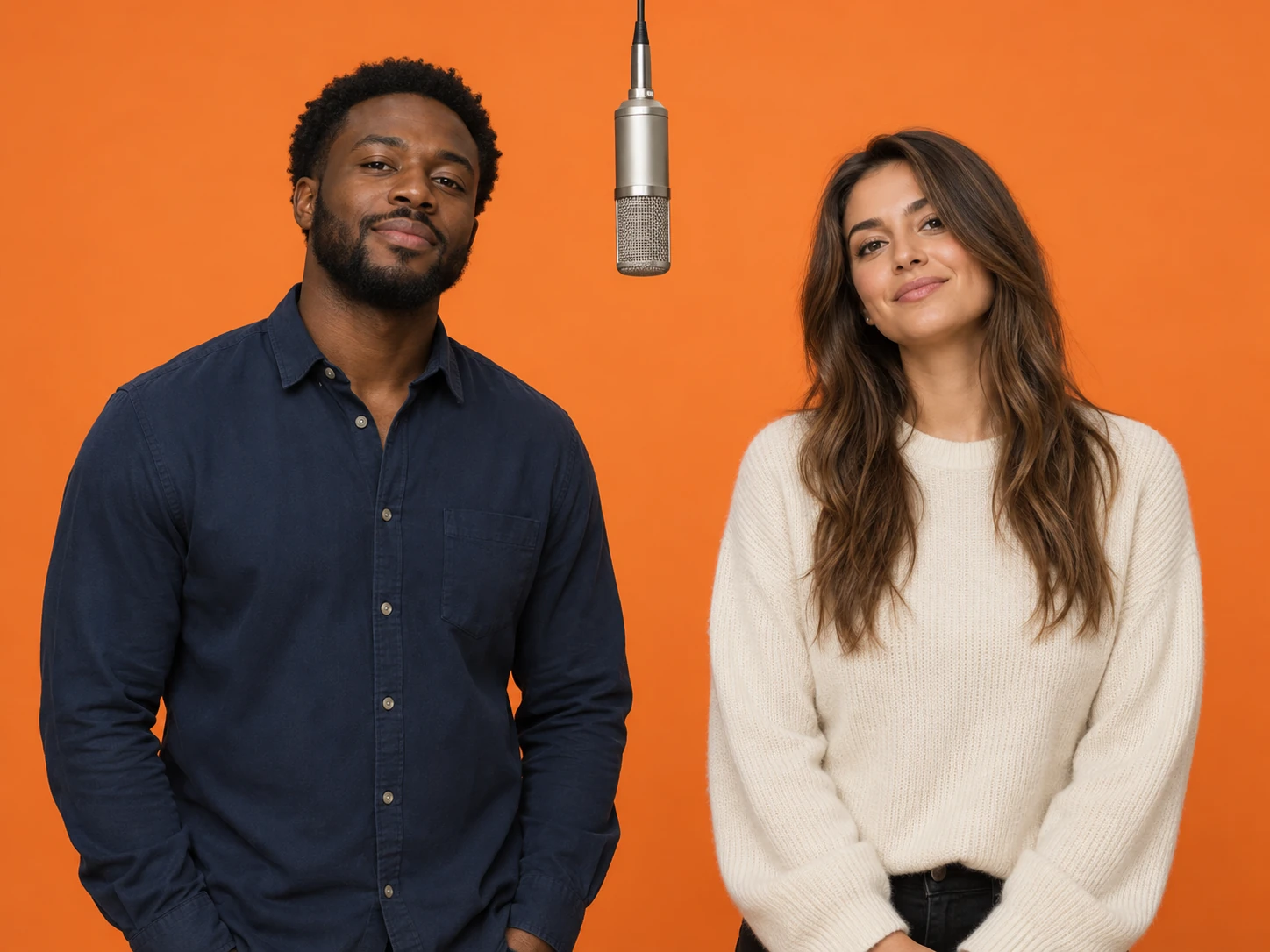
Hotel Lobby AI Video Generator は、別々の2枚の写真から、オレンジ色のスタジオで共演するデュオ動画を作ります。出演者を選び、長さ・解像度・画面比率を設定できます。
動画を作成する一人につき1枚ずつ、別々の写真を使います。二人で一緒に撮った写真がなくても大丈夫。顔がはっきり見える写真を選び、それぞれの外見を分かりやすく伝えましょう。
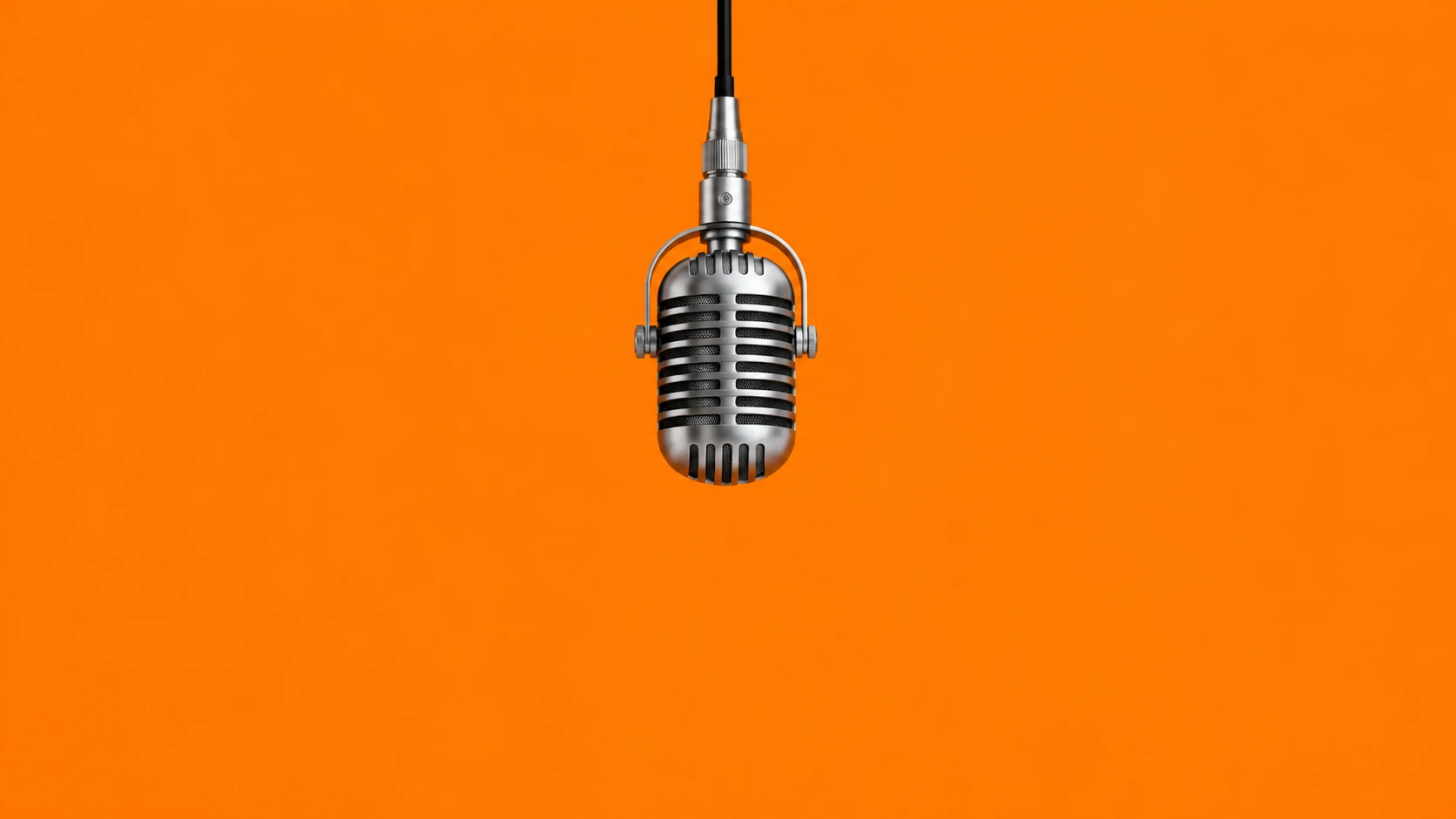
二人の間にマイクが吊り下がる、オレンジ色の録音スタジオへ。シンプルな背景なので、二人のパフォーマーとそのやり取りに視線が集まります。
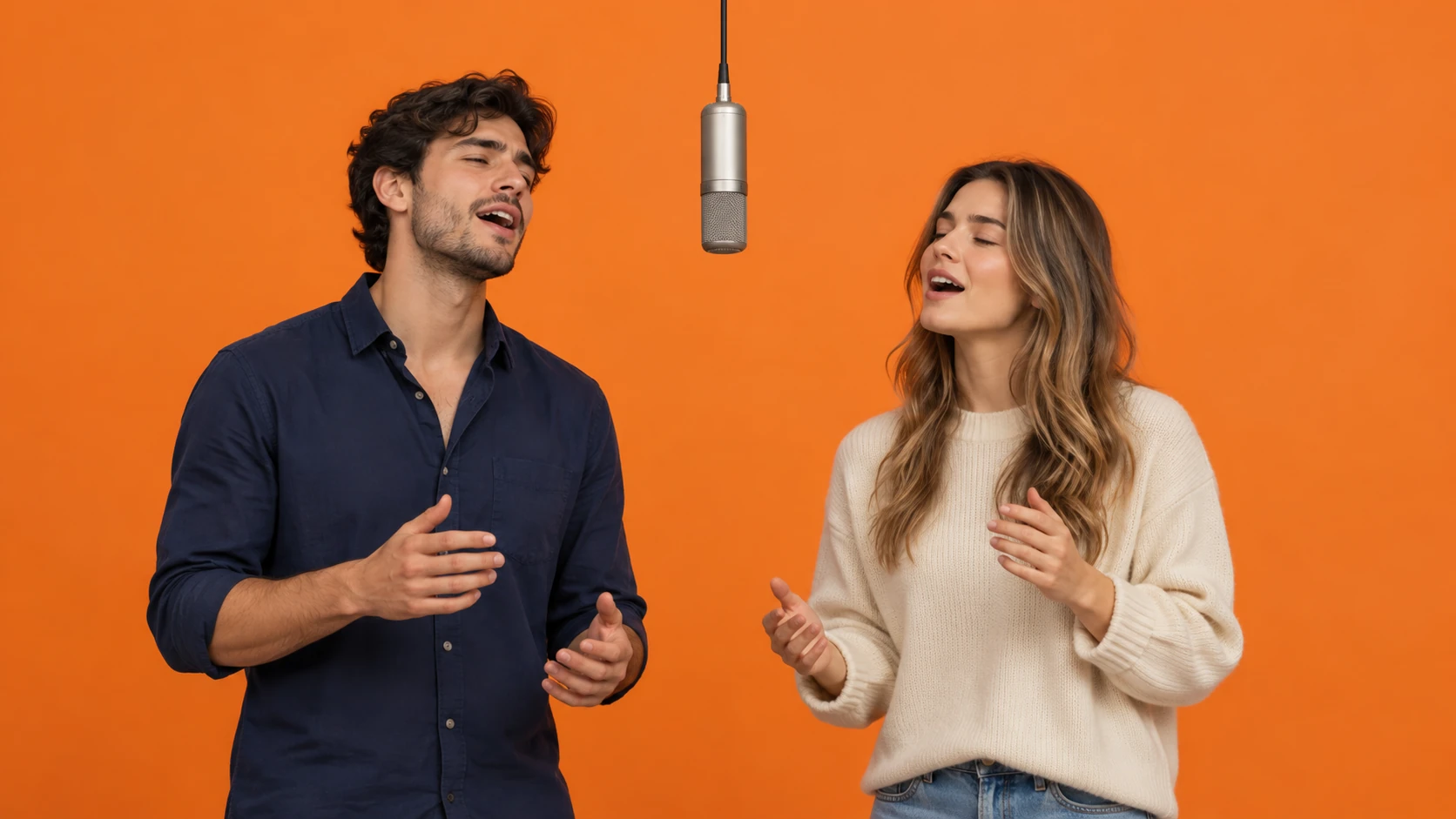
作成を始める前に、生成エリアに用意された動画の設定を選びます。初回はシンプルな設定から試し、完成したパフォーマンス全体で二人がどう映るか確認しましょう。
二人分の鮮明な写真を、1枚ずつアップロードします。顔が見える画像を選び、動画化する権利や許可がある写真を使ってください。
生成エリアに表示された動画の項目を設定します。オレンジ色のスタジオでのパフォーマンスを作るために、シーンのプロンプトを書く必要はありません。
生成を開始し、完成したら動画を最後まで確認します。二人の顔や立ち位置、マイクの周りでのやり取りをチェックしましょう。
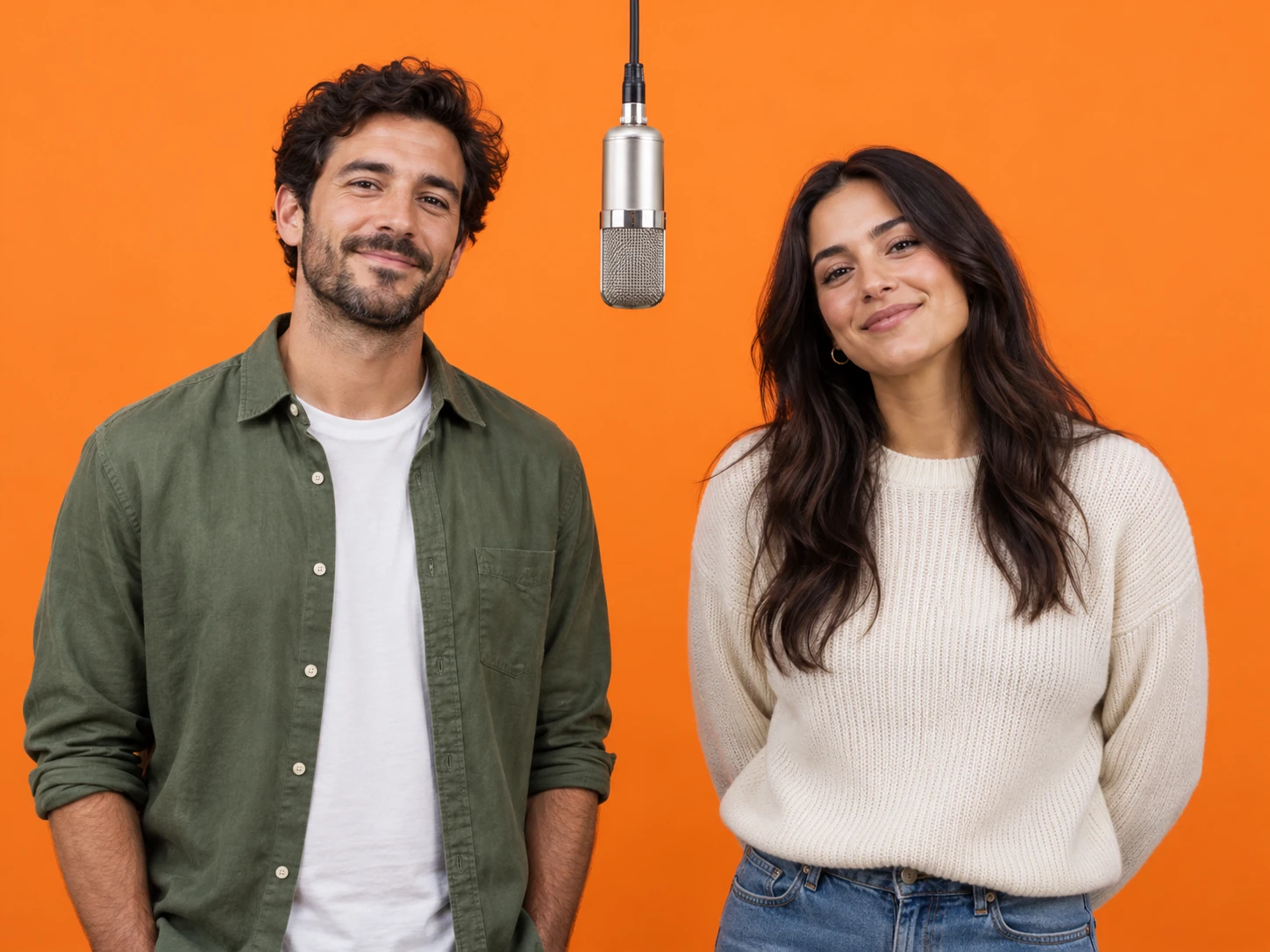
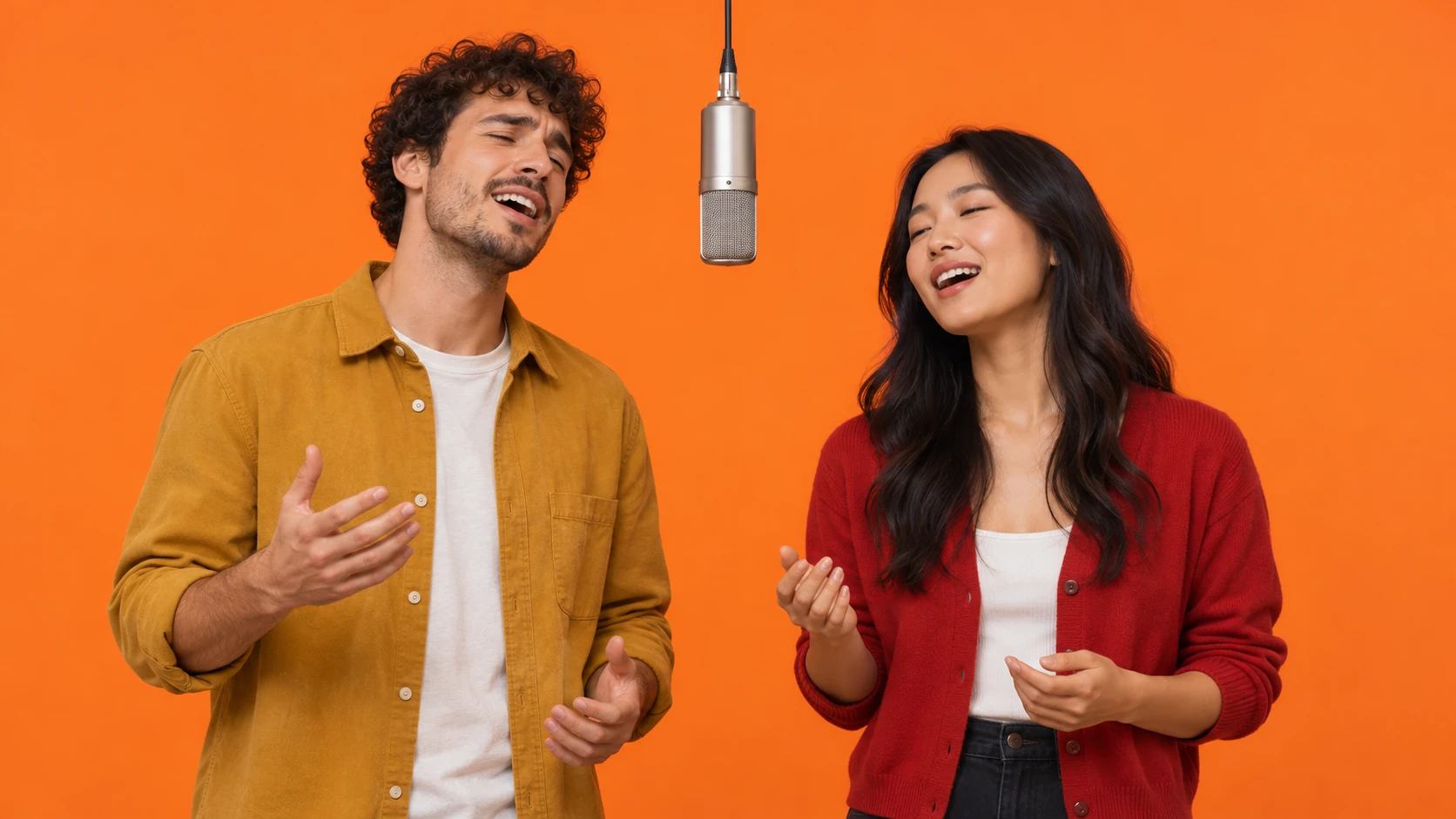
別々の写真を使って、あなたと友人がオレンジ色のスタジオで共演。離れた場所で撮った写真でも、気心の知れた組み合わせがパフォーマンスに個性を添えます。
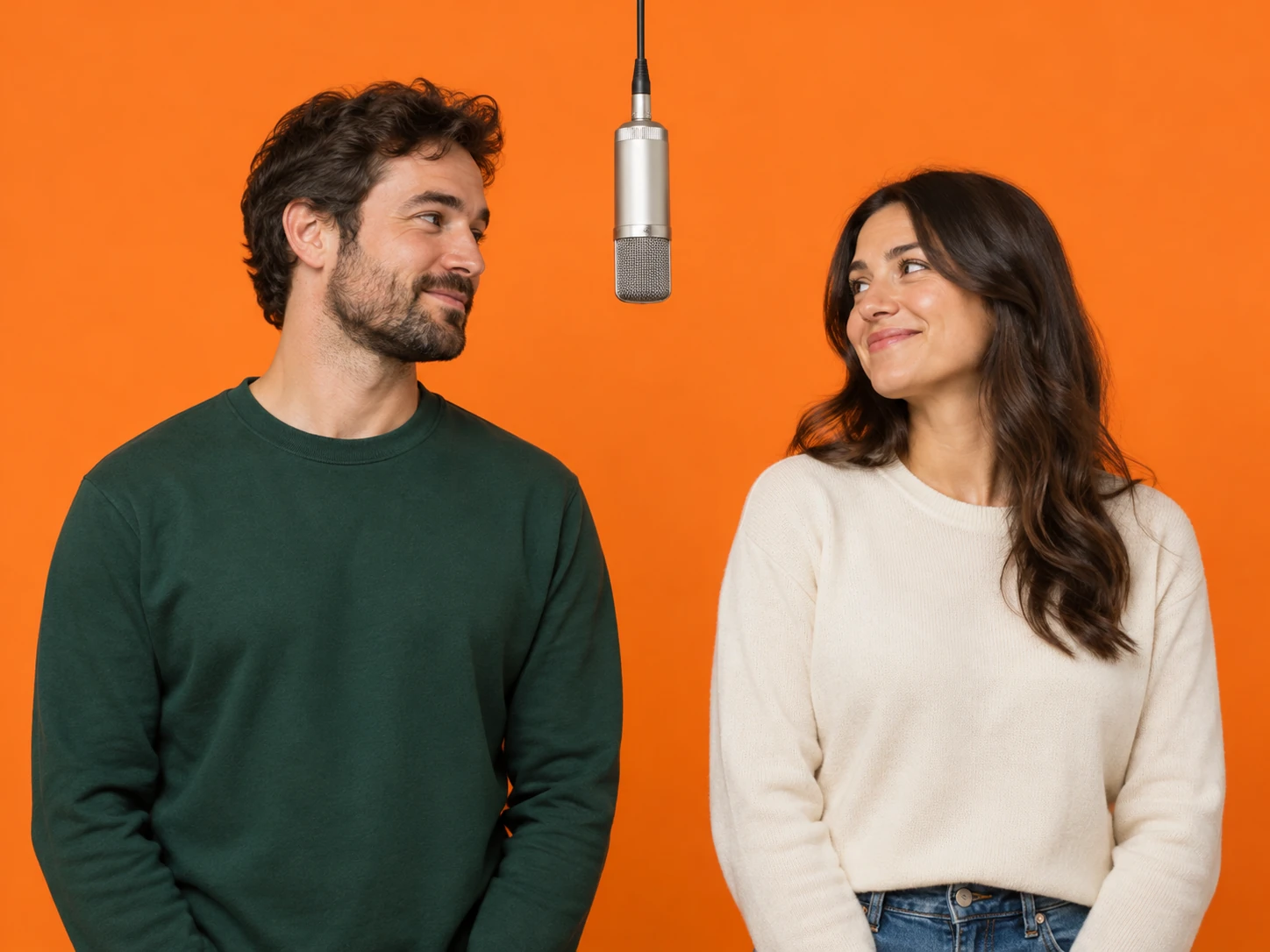
それぞれの写真を選び、二人が一緒に登場するパフォーマンスに。異なる色の服装なら、無地のオレンジ色の背景でも、それぞれの人物を見分けやすくなります。
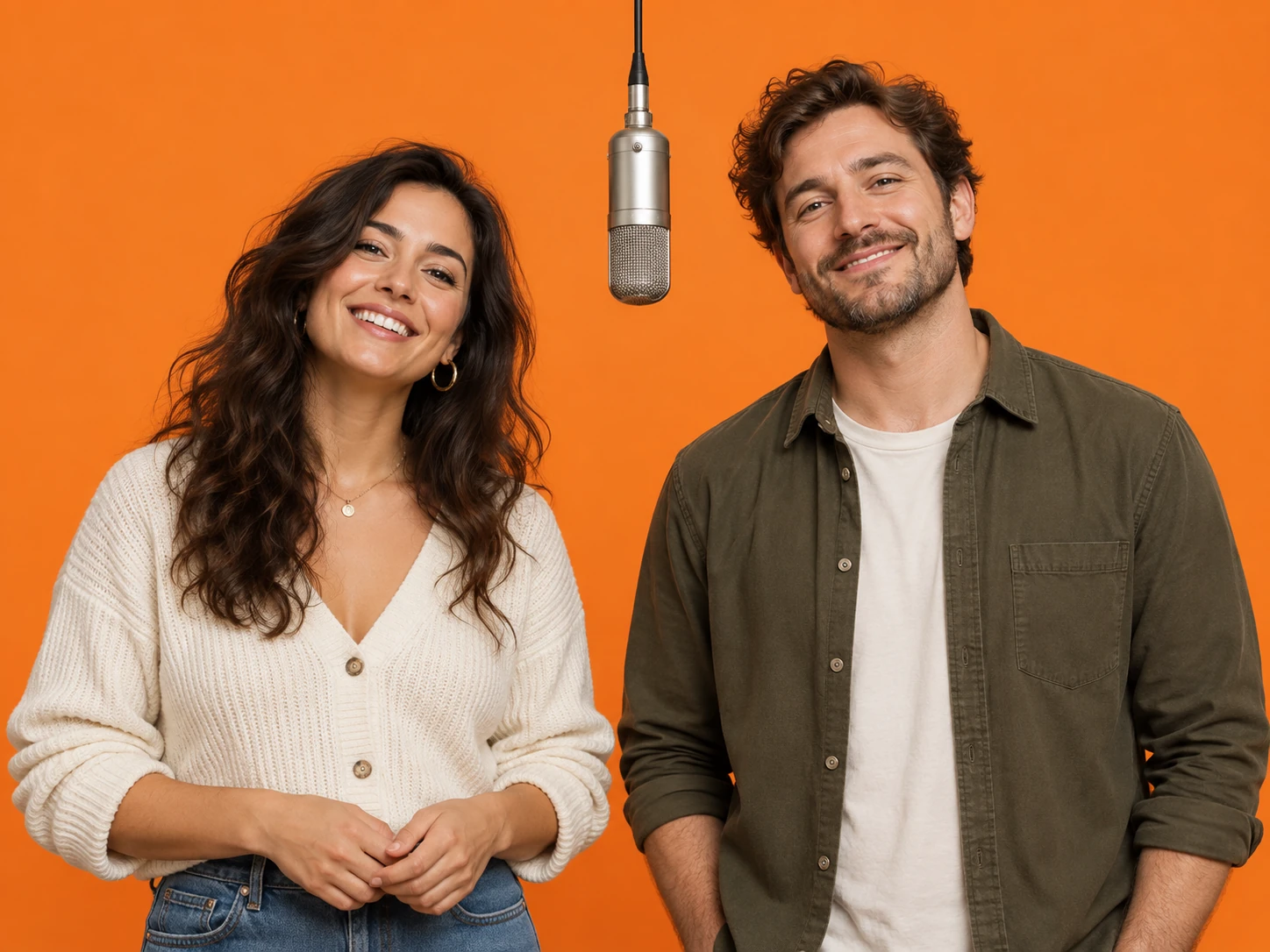
別の機会に撮った写真で、大人の家族二人を組み合わせます。新たに集合写真を撮らなくても、共通のシーンで二人の個性を並べられます。
一緒に登場させたい人物から選びましょう。Hotel Lobby AI Video Generatorのシーンは二人の組み合わせが主役。写真と動画の設定が、生成する内容の手がかりになります。
一人ずつの写真があれば準備を始められます。異なる場所や機会の写真を組み合わせながら、それぞれの人物にはっきりした外見の参考画像を用意できます。
オレンジ色のスタジオと吊り下げマイクは、あらかじめこの流れに組み込まれています。舞台を一から文章で説明する代わりに、組み合わせと動画の設定を選びましょう。
2枚の写真から、設定の選択、動画生成へ進みます。AIは顔や服装、動きの細部を変えることがあるため、共有する前にパフォーマンス全体を確認してください。
写真、スタジオのシーン、完成した動画の確認ポイントについて答えます。
Hotel Lobby AI Video Generatorは2枚の写真から、中央に吊り下げマイクがあるオレンジ色の録音スタジオで二人が共演する動画を生成します。写真がそれぞれのパフォーマーの参考になり、作成前に利用可能な動画の設定を選びます。人物が動く間にAIが細部を変えることがあるため、動画全体を確認してください。
一人の人物がはっきり見える写真を、別々に2枚用意します。明るく遮られていない顔は、小さな顔や強いフィルターをかけた画像よりも有用な情報を伝えられます。使用する権利や許可がある写真を選んでください。構図が近い写真なら、結果に登場する二人を比較しやすくなります。
必要ありません。この流れでは2枚の写真と選択した動画の設定を使い、シーンのプロンプト入力欄はありません。オレンジ色の録音スタジオと吊り下げマイクは固定の設定です。人物を選び、利用できる設定を確認して生成を始めます。背景の説明や場面の計画を文章にする必要はありません。
はい。一人につき写真を1枚ずつアップロードするので、元の画像で一緒に写っている必要はありません。別の機会に撮影された友人、カップル、大人の家族の写真にも使える方法です。両方の鮮明な画像を選び、完成した動画でそれぞれの人物がきちんと区別できるか確認してください。
写真を送信する前に、生成エリアに表示される設定から選びます。利用できる出力の選択肢は、そこにある実際の操作項目を基準にしてください。選択した項目を確認し、今回の生成リクエストにどの設定が含まれるか把握しておきましょう。用途に合う設定から始め、最初の1フレームだけでなくパフォーマンス全体を確認しましょう。
自分が所有する画像、または動画化の許可がある画像を使い、写真の処理と保存についてはサイトのプライバシー規定を確認してください。生成後は、動画全体にわたって二人の顔、左右の位置、服装、身振りを確認します。AIの結果は変わることがあるので、共有するか決める前に最後まで見てください。
Hotel Lobby AI Video Generator の制作フローを確認して、同じステージに並べたい2枚の写真を選びましょう。